
Comment télécharger WhatsApp sur mon PC et ordinateur portable ?
Comment télécharger WhatsApp sur mon PC et ordinateur portable ?
Combien d'appareils différents avez-vous ? Il y a de fortes chances que le nombre augmente considérablement. Ne serait-il pas agréable de pouvoir également envoyer des messages WhatsApp via votre PC ou ordinateur portable pendant que vous travaillez ?
Avec l'application WhatsApp, vous utilisez votre bureau comme une extension de votre téléphone. Étant donné que l'application reflète les conversations de votre téléphone, vous êtes toujours en contact avec vos amis, votre famille ou vos collègues sans avoir à sortir votre téléphone de votre poche.
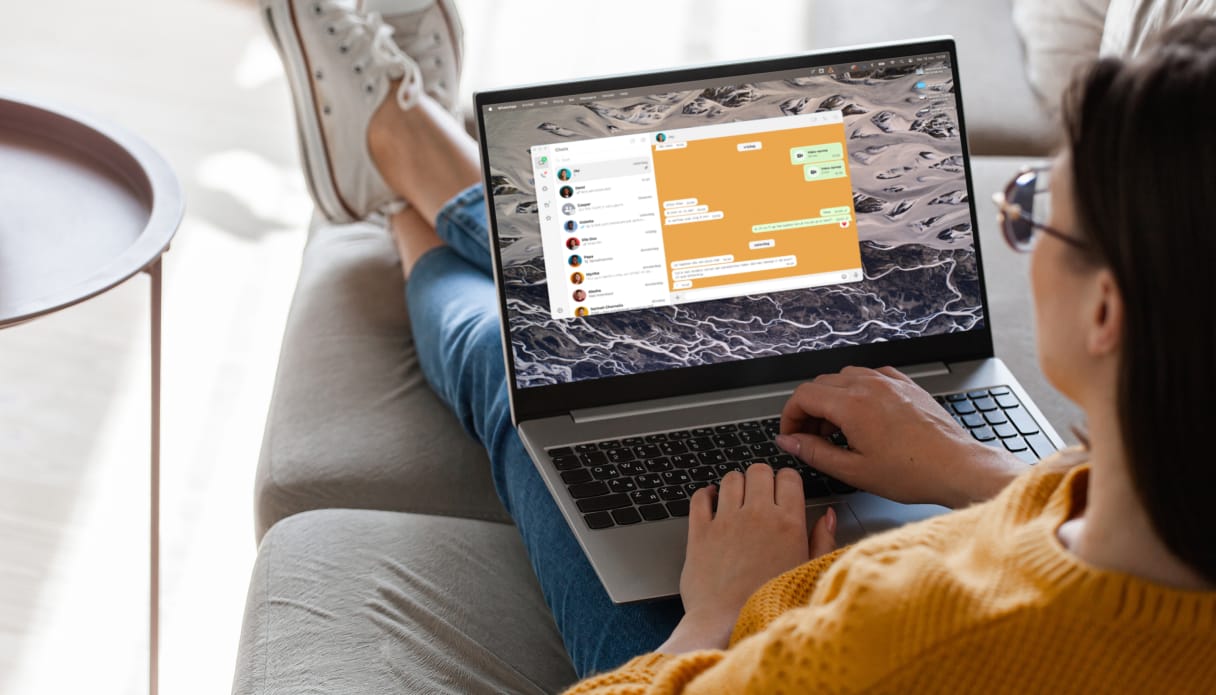
WhatsApp sur votre PC et ordinateur portable
Télécharger WhatsApp sur votre PC et ordinateur portable est très facile et peut se faire de deux manières différentes :
- Télécharger WhatsApp via l'App Store ou le Microsoft Store
- Télécharger WhatsApp via le site Web de WhatsApp
Vous avez un Mac ? macOS 11 ou une version ultérieure est requis. Vous avez un ordinateur Windows ? Windows 10 ou une version ultérieure est requis. L'application est en effet compatible avec le système d'exploitation de votre ordinateur portable/PC. Par exemple, les notifications de bureau et les raccourcis clavier sont pris en charge.
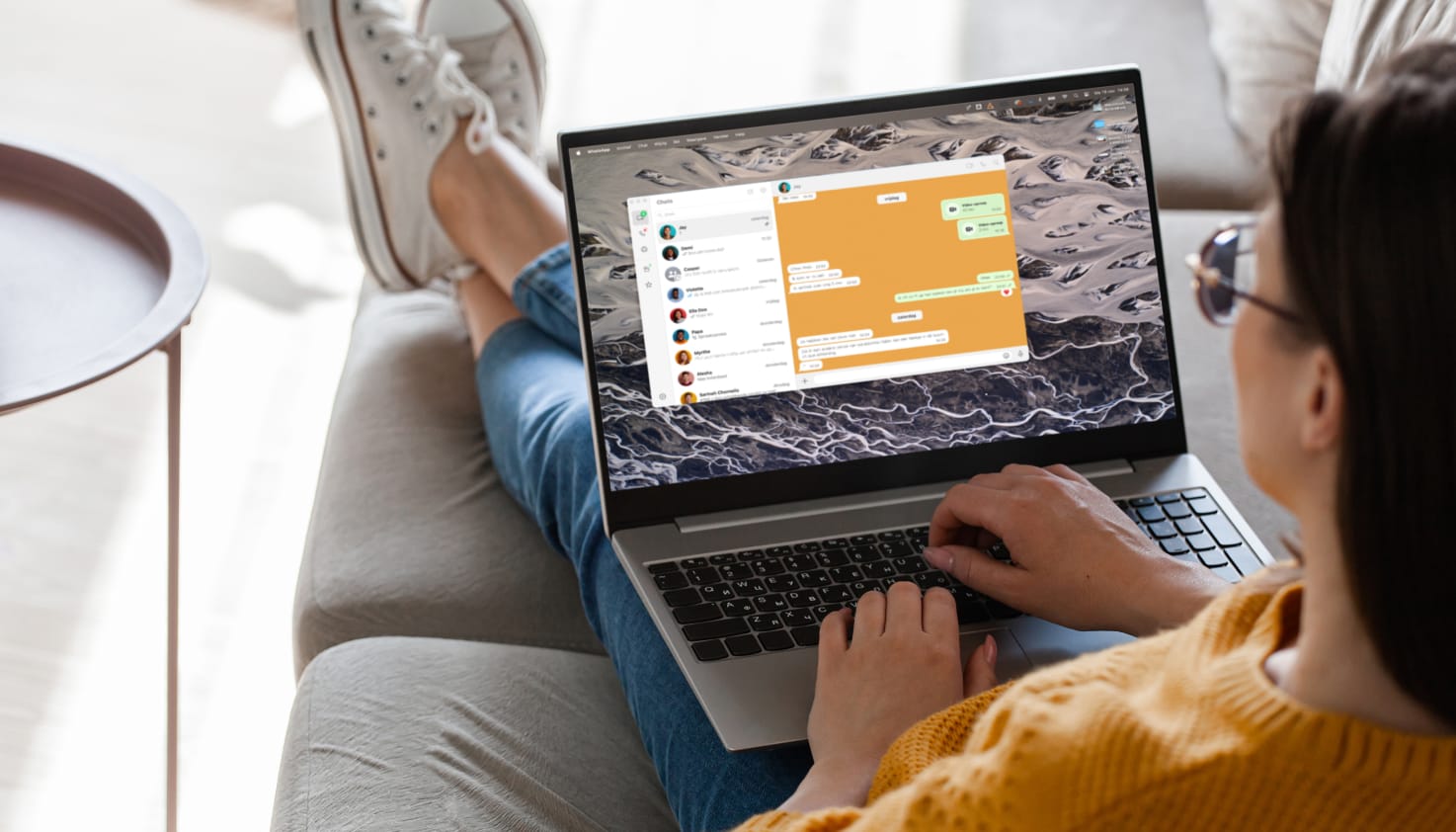
WhatsApp sur votre PC et ordinateur portable
Télécharger WhatsApp sur votre PC et ordinateur portable est très facile et peut se faire de deux manières différentes :
- Télécharger WhatsApp via l'App Store ou le Microsoft Store
- Télécharger WhatsApp via le site Web de WhatsApp
Vous avez un Mac ? macOS 11 ou une version ultérieure est requis. Vous avez un ordinateur Windows ? Windows 10 ou une version ultérieure est requis. L'application est en effet compatible avec le système d'exploitation de votre ordinateur portable/PC. Par exemple, les notifications de bureau et les raccourcis clavier sont pris en charge.
WhatsApper avec le téléphone dans la poche.
WhatsApp Web sur ordinateur de bureau
Vous ne voulez pas télécharger ou votre appareil n'est pas pris en charge ? WhatsApp Web est également une option, où vous utilisez WhatsApp dans le navigateur. L'inconvénient est que si vous ne l'avez pas utilisé pendant un certain temps, vous devez souvent vous reconnecter.
Connecter votre téléphone à l'application
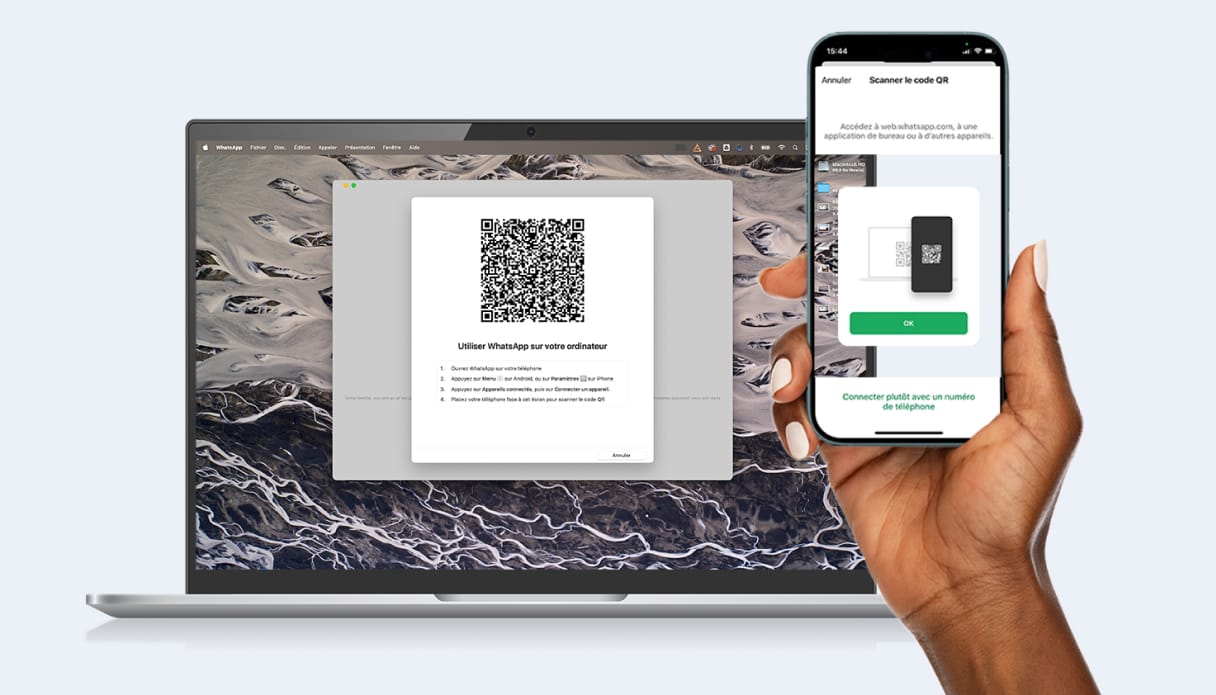
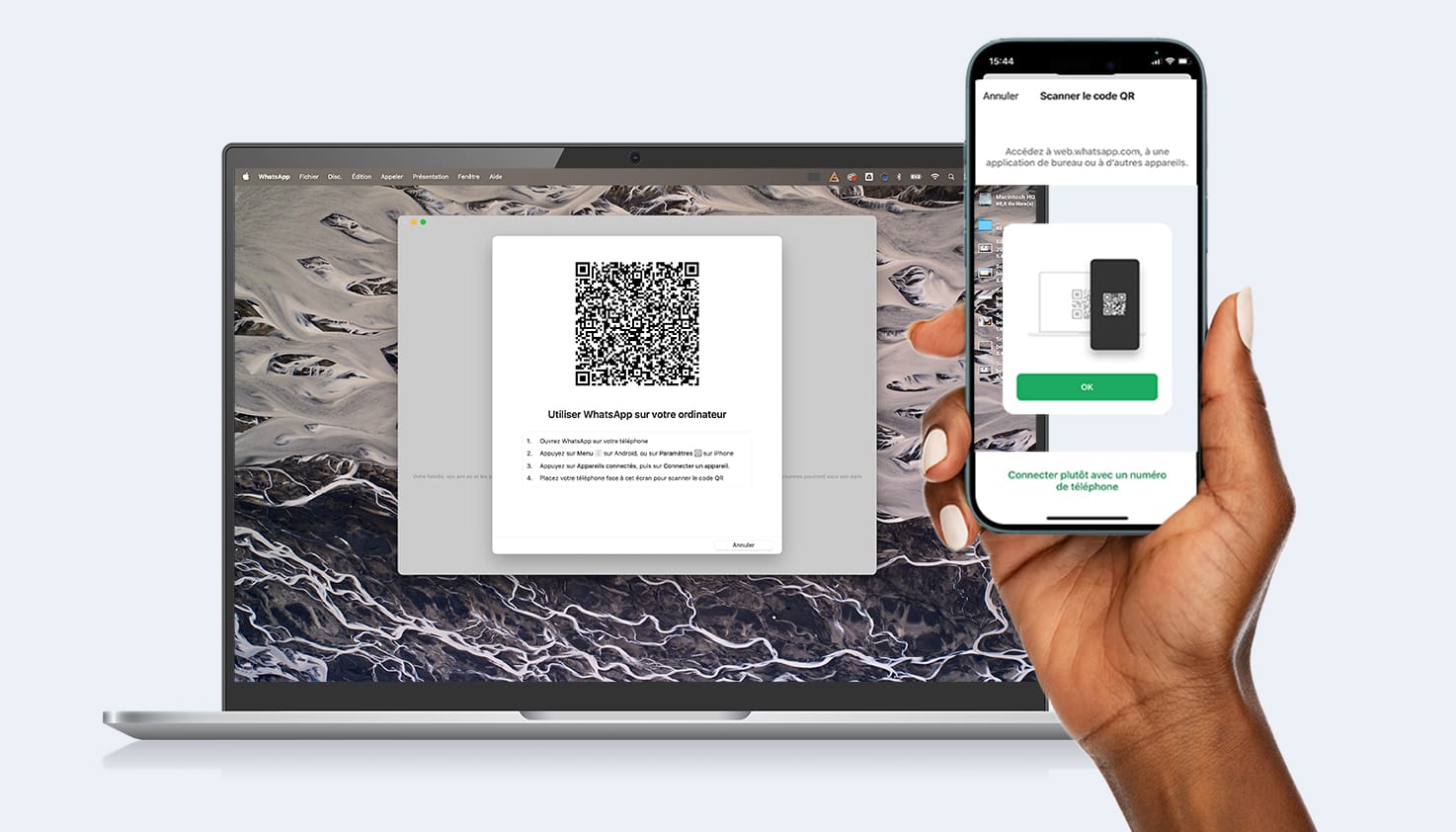
Le téléchargement a réussi ou vous avez ouvert WhatsApp Web dans le navigateur ? Bien ! Pour utiliser WhatsApp sur votre PC ou ordinateur portable, il vous suffit de connecter votre téléphone. Suivez les étapes ci-dessous dans l'application ou le navigateur :
- Ouvrez WhatsApp sur votre téléphone
- Cliquez sur Paramètres sur iPhone ou Menu sur Android
- Cliquez sur Appareils liés puis sur Lier un appareil
- Scannez le code QR sur l'écran de votre ordinateur portable ou PC
Avez-vous téléchargé l'application ? Dans l'écran suivant, vous aurez le choix de la façon dont les notifications sont affichées. À partir de maintenant, vous envoyez vos messages WhatsApp directement depuis votre PC ou ordinateur portable !
Connecter votre téléphone à l'application
Le téléchargement a réussi ou vous avez ouvert WhatsApp Web dans le navigateur ? Bien ! Pour utiliser WhatsApp sur votre PC ou ordinateur portable, il vous suffit de connecter votre téléphone. Suivez les étapes ci-dessous dans l'application ou le navigateur :
- Ouvrez WhatsApp sur votre téléphone
- Cliquez sur Paramètres sur iPhone ou Menu sur Android
- Cliquez sur Appareils liés puis sur Lier un appareil
- Scannez le code QR sur l'écran de votre ordinateur portable ou PC
Avez-vous téléchargé l'application ? Dans l'écran suivant, vous aurez le choix de la façon dont les notifications sont affichées. À partir de maintenant, vous envoyez vos messages WhatsApp directement depuis votre PC ou ordinateur portable !