
Comment télécharger WhatsApp Web sur mon PC et mon ordinateur portable : voici la marche à suivre étape par étape
Comment télécharger WhatsApp Web sur mon PC et mon ordinateur portable : voici la marche à suivre étape par étape
Beaucoup de gens souhaitent également utiliser WhatsApp sur leur ordinateur afin de pouvoir taper plus rapidement et gérer des fichiers plus volumineux. Le téléchargement et l'installation peuvent s'avérer difficiles sans instructions claires. Que vous souhaitiez utiliser WhatsApp pour Windows ou pour macOS, vous découvrirez sur cette page comment télécharger et installer WhatsApp sur votre ordinateur portable ou votre PC.
WhatsApp Web ou WhatsApp Desktop : quelle est la différence ?
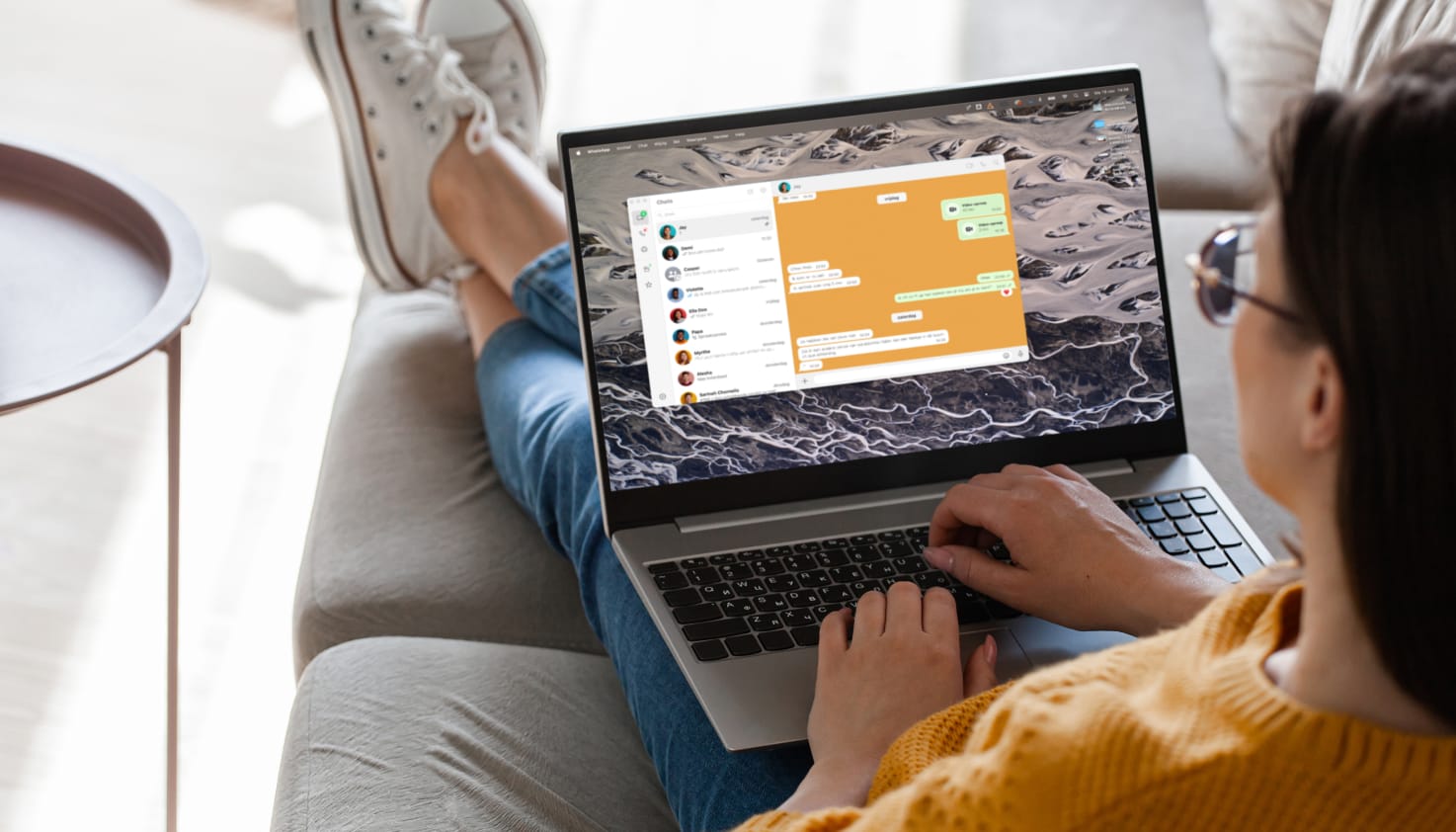
WhatsApp Web et WhatsApp Desktop font fondamentalement la même chose : vous pouvez envoyer et recevoir des messages via votre ordinateur. La différence réside dans la manière de les utiliser. Vous ouvrez WhatsApp Web via le navigateur à l'adresse web.whatsapp.com. Aucune installation n'est nécessaire, mais vous dépendez de votre navigateur.
WhatsApp Desktop est une application autonome que vous installez sur votre PC ou votre Mac. Cela présente quelques avantages : vous recevez des notifications même lorsque votre navigateur est fermé, vous pouvez utiliser des raccourcis clavier et l'application est spécialement optimisée pour une utilisation sur ordinateur de bureau.
Les informations essentielles concernant le téléchargement de WhatsApp Web sur votre PC et votre ordinateur portable
- Configuration requise : un PC ou un ordinateur portable disposant d’une connexion Internet et un smartphone avec un compte WhatsApp actif.
- Lieu de téléchargement : rendez-vous sur le site officiel de WhatsApp ou utilisez le Microsoft Store ou le Mac App Store.
- Fichier d'installation : disponible pour Windows et macOS.
- Code QR : nécessaire pour connecter votre smartphone à l'application de bureau.
- Sécurité : téléchargez toujours à partir des sources officielles pour garantir la sécurité.
- WhatsApp Web : prend en charge la version de bureau après la première connexion.
WhatsApper avec le téléphone dans la poche.
De quoi avez-vous besoin pour télécharger WhatsApp sur votre ordinateur de bureau ?
Pour installer WhatsApp sur votre PC ou votre ordinateur portable, vous avez besoin des éléments suivants :
- Un PC ou un ordinateur portable disposant d'une connexion Internet fiable.
- Un smartphone avec un compte WhatsApp actif.
- Un navigateur Web ou un accès au Microsoft Store ou au Mac App Store.
La connexion de WhatsApp sur votre PC ou votre ordinateur portable fonctionne de la même manière, que ce soit avec des téléphones plus anciens ou les derniers modèles, comme l'iPhone 17 Pro Max.
Le guide étape par étape : installer WhatsApp Web en 5 étapes
Étape 1 : Rendez-vous sur le site officiel de WhatsApp
Ouvrez votre navigateur web et rendez-vous sur le site officiel de WhatsApp. Assurez-vous de disposer d'une connexion Internet fiable pour que le téléchargement se déroule sans encombre. Il est essentiel de toujours télécharger le logiciel à partir de sources officielles afin de garantir la sécurité de votre appareil.
Étape 2 : Téléchargez WhatsApp pour PC ou Mac
Cliquez sur le bouton de téléchargement pour télécharger la version de WhatsApp adaptée à votre système d'exploitation. Vous pouvez également utiliser le Microsoft Store ou le Mac App Store si vous souhaitez télécharger l'application de bureau. Cela vous garantit d'obtenir la version la plus récente et la plus sécurisée.
Étape 3 : Installez WhatsApp sur votre PC ou votre ordinateur portable
Ouvrez le fichier d'installation téléchargé et suivez les instructions à l'écran pour terminer l'installation. Le processus peut prendre quelques minutes, selon la vitesse de votre ordinateur et de votre connexion Internet. Assurez-vous de disposer d'un espace de stockage suffisant pour mener à bien l'installation.
Étape 4 : Ouvrez WhatsApp Desktop
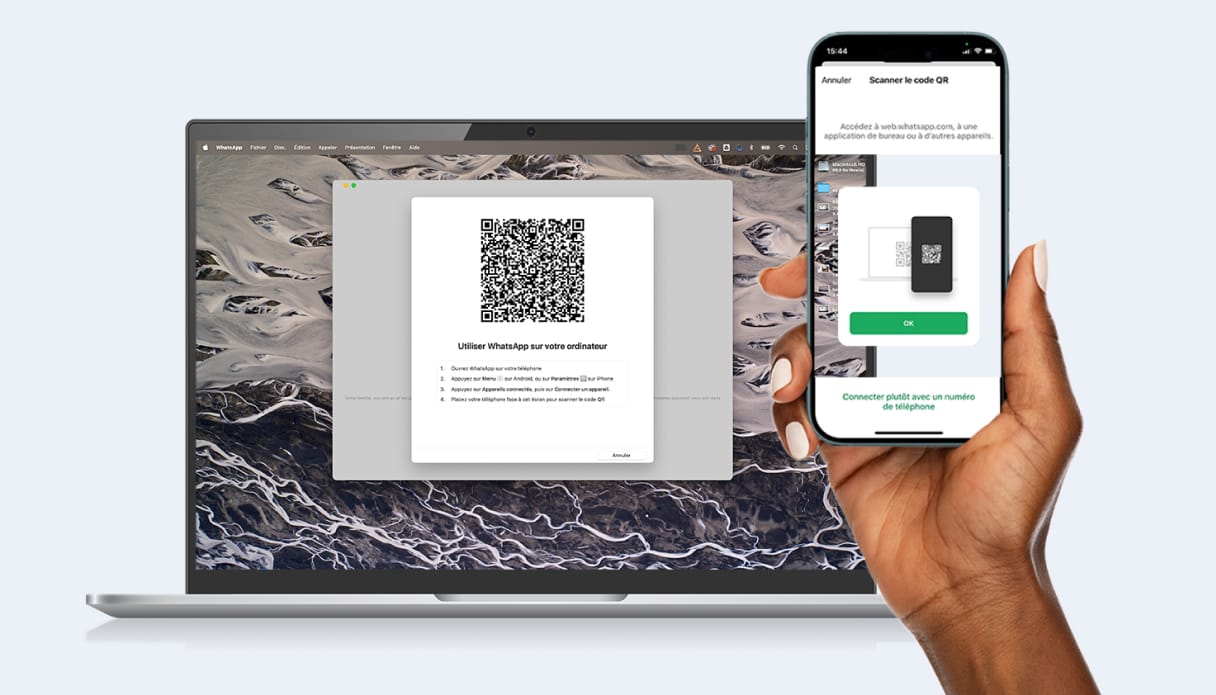
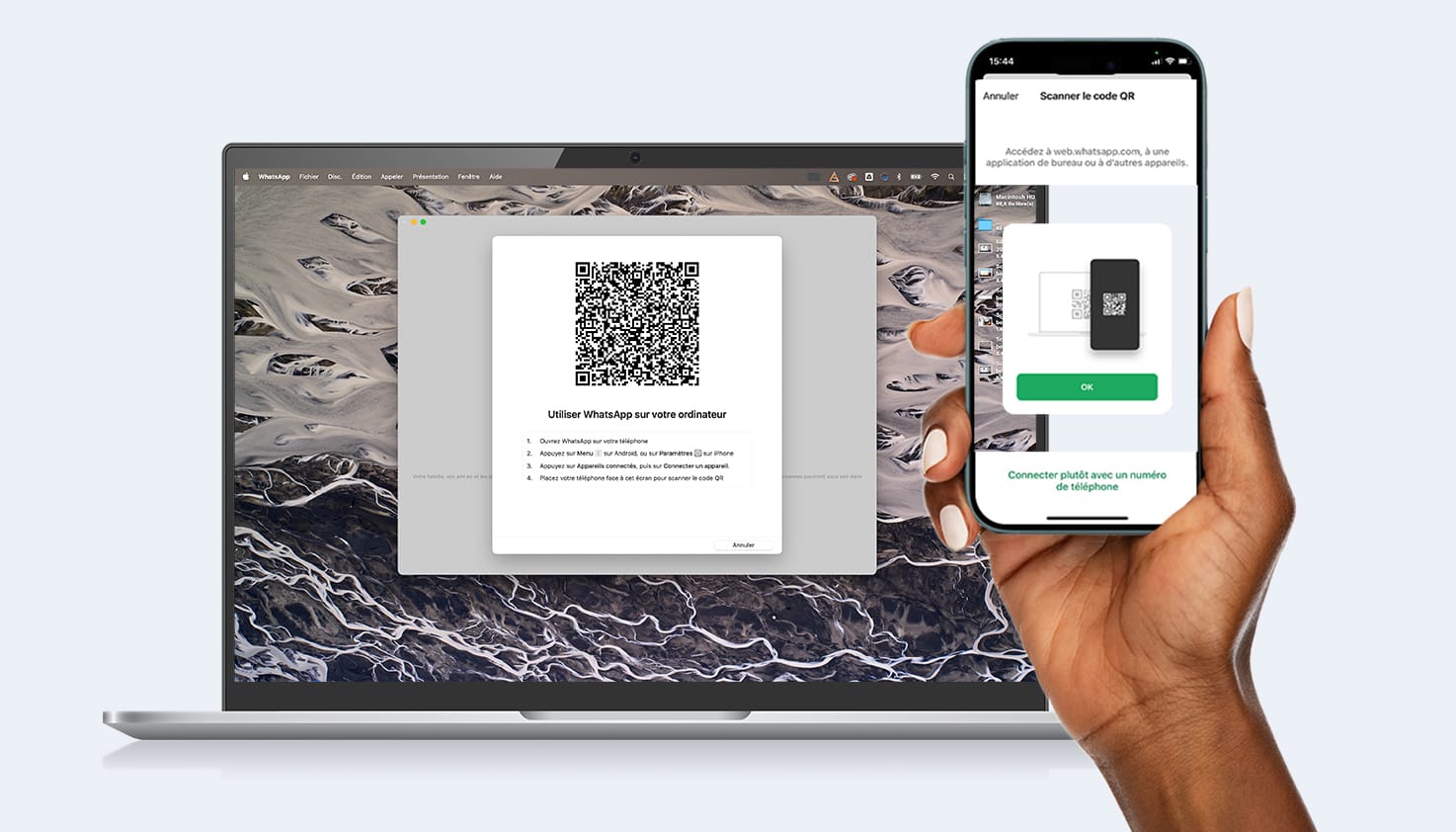
Une fois l'installation terminée, ouvrez l'application WhatsApp Desktop. Un code QR s'affichera à l'écran. Ce code est indispensable pour associer votre smartphone à l'application de bureau.
Étape 5 : Connectez votre smartphone à votre PC ou ordinateur portable
Pour associer votre téléphone, accédez aux paramètres de WhatsApp (en haut à droite). Cliquez sur « Appareils associés », puis sur « Associer un appareil ». Scannez ensuite avec votre téléphone le code QR affiché sur l'écran de votre ordinateur portable ou de votre PC. Remarque : vous pouvez associer jusqu'à quatre appareils à votre compte.
Dépannage : Problèmes lors du téléchargement de WhatsApp Web sur ordinateur
Le code QR n'est pas scanné
Tenez votre téléphone à environ 20-30 cm de l'écran et assurez-vous que la lumière ambiante est suffisante. Cela ne fonctionne toujours pas ? Cliquez sur le bouton « Actualiser » dans l'application pour générer un nouveau code QR. Les codes expirent automatiquement après quelques minutes. Vérifiez également que WhatsApp est à jour sur votre téléphone, car une version obsolète peut causer des problèmes de connexion.
Problèmes de téléchargement ou d'installation
Vérifiez que vous disposez de suffisamment d'espace de stockage et que votre connexion Internet est stable. Redémarrez votre ordinateur et réessayez le téléchargement. Assurez-vous également que Windows ou macOS est à jour. WhatsApp Desktop nécessite au minimum Windows 10 ou macOS 11 (Big Sur).
WhatsApp Business sur PC : ce qu'il faut savoir
Vous utilisez WhatsApp Business pour votre entreprise ? Vous pouvez tout simplement le faire depuis votre PC ou votre ordinateur portable. Il n'existe pas d'application de bureau WhatsApp Business distincte : vous utilisez simplement la même application WhatsApp Desktop, mais en l'associant à votre numéro professionnel. Vous souhaitez utiliser vos comptes privé et professionnel simultanément sur un même PC ? Téléchargez alors une version via le Microsoft Store ou le Mac App Store, et une deuxième version directement depuis le site web officiel de WhatsApp. Vous pourrez ainsi ouvrir les deux comptes en parallèle.
Vous préférez ne pas utiliser d'application distincte ? Dans ce cas, WhatsApp Business fonctionne également via le navigateur sur web.whatsapp.com. Les fonctionnalités professionnelles telles que les réponses rapides, les étiquettes et votre profil d'entreprise sont disponibles dans les deux versions.
Foire aux questions sur WhatsApp sur PC et ordinateur portable
L'utilisation de WhatsApp Desktop est-elle sûre ?
WhatsApp Desktop est sûr, à condition d'être téléchargé depuis le site web officiel. N'oubliez pas de vous déconnecter après utilisation si vous utilisez un ordinateur partagé afin de garantir la confidentialité de vos données. L'application utilise un chiffrement de bout en bout pour protéger vos données.
Puis-je utiliser WhatsApp sans smartphone ?
Vous avez besoin d'un smartphone pour vous connecter la première fois et établir la connexion avec le bureau. Ensuite, le smartphone peut être éteint, car WhatsApp Web prend en charge la version de bureau. La connexion reste active tant que l'application de bureau est ouverte et que la connexion Internet reste stable.