

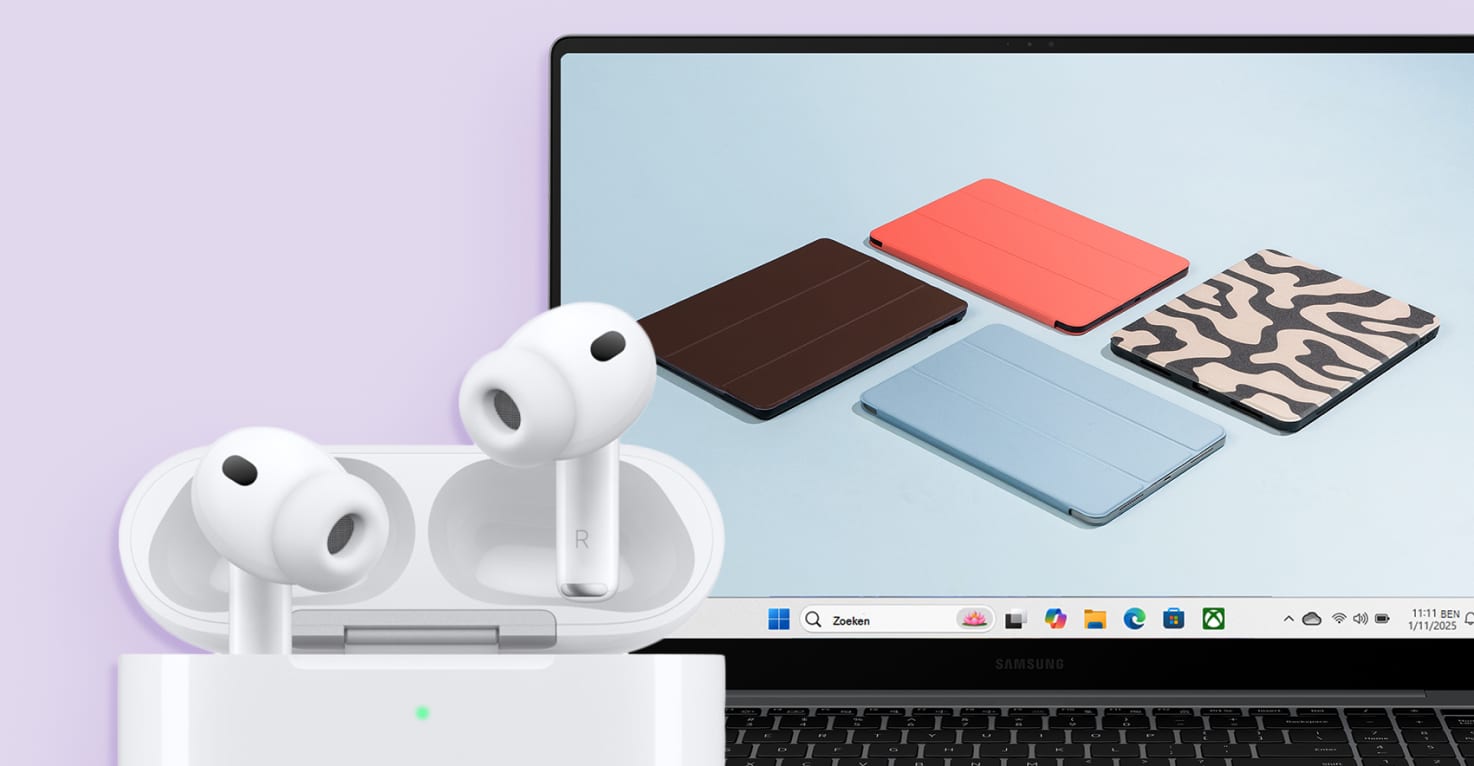
Connecter des AirPods à un ordi portable Windows : voilà comment faire
Connecter des AirPods à un ordi portable Windows : voilà comment faire
Tu veux connecter tes AirPods à ton ordi portable, mais tu ne sais pas trop comment faire ? Ou tu rencontres des problèmes pour connecter tes AirPods (Pro) à un ordi portable Windows ? Sur cette page, tu trouveras des conseils étape par étape pour connecter tes AirPods à ton ordi portable et tu découvriras comment résoudre les problèmes de connexion courants. Tu pourras ainsi profiter rapidement d'un son sans fil sur ton ordi portable !
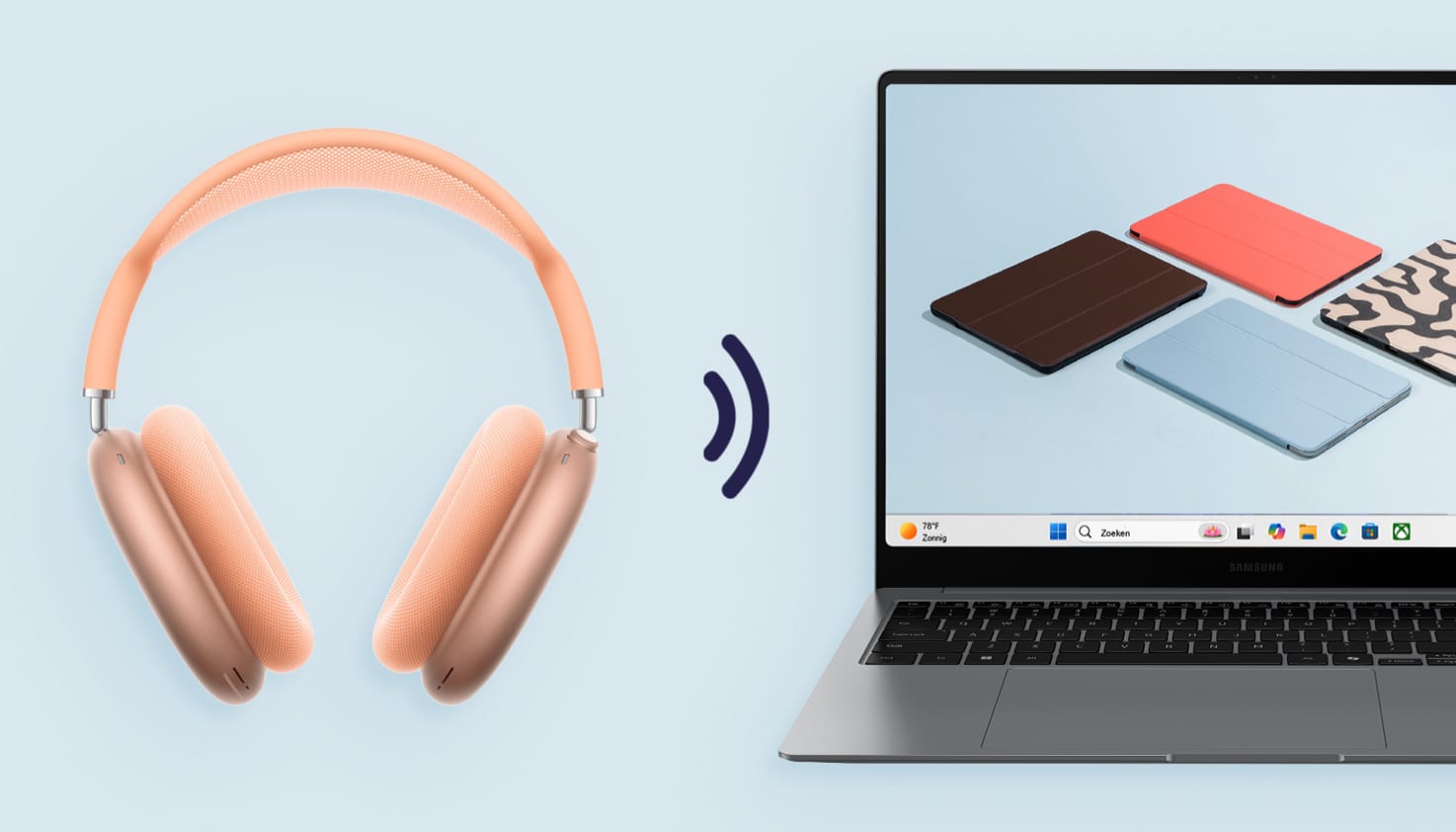
Connecter des Apple AirPods à ton ordinateur portable Windows
Connecter des AirPods à ton ordi, c'est super facile. Que tu aies des AirPods Pro 2, AirPods 3, AirPods Max ou d'autres AirPods, ils ne marchent pas seulement avec les appareils Apple. Ils marchent aussi avec presque tous les ordinateurs portables qui prennent en charge le Bluetooth, que ce soit un Dell, un HP, un Microsoft ou un Lenovo. Suis les étapes ci-dessous pour connecter tes AirPods à ton ordinateur portable.
Tes AirPods seront connectés en un rien de temps.
Guide


Vérifie que ton ordinateur portable a le Bluetooth
Presque tous les ordinateurs portables modernes ont le Bluetooth. Tu as un modèle plus ancien sans Bluetooth ? Tu peux utiliser un adaptateur USB Bluetooth.


Active le Bluetooth sur ton ordinateur portable
Va dans Démarrer > Paramètres > Bluetooth et appareils , puis active le Bluetooth.


Mets tes AirPods en mode couplage
Place les AirPods dans le boîtier de recharge et ouvre le couvercle. Appuie sur le bouton à l'arrière du boîtier jusqu'à ce que le voyant LED clignote en blanc. Pour les AirPods Max, appuie sur le bouton de contrôle du bruit jusqu'à ce que le voyant clignote en blanc. Tes AirPods n'ont pas de bouton à l'arrière ? Alors, ouvre le boîtier de recharge et tape deux fois sur l'avant jusqu'à ce que le voyant clignote en blanc.


Ajoute tes AirPods à ton ordinateur portable
Clique sur « Ajouter un appareil » dans le menu Bluetooth, sélectionne « Bluetooth » et choisis tes AirPods dans la liste. Clique sur « Connecter ». Tes AirPods sont maintenant connectés à ton ordinateur portable.


Vérifie les paramètres audio
Va sur l'icône audio en bas à droite de la barre des tâches et choisis tes AirPods comme périphérique de sortie.
Ga naar het geluidsicoon rechtsonder in de taakbalk en selecteer je AirPods als uitvoerapparaat.


Conseils supplémentaires pour connecter tes AirPods à ton ordinateur portable
-
Assure-toi que tes AirPods sont complètement chargés avant de les connecter.
-
Nettoie les écouteurs pour une qualité sonore optimale. Pour ça, utilise par exemple des outils comme le kit de nettoyage pour AirPods.
-
Si tu as des problèmes de connexion, mets à jour le micrologiciel de tes AirPods via un appareil Apple.
-
Tu utilises tes AirPods pour des appels vidéo ou des réunions en ligne ? Vérifie alors si tes AirPods sont aussi sélectionnés comme micro dans les paramètres de ton appli d'appel vidéo (comme Teams, Zoom ou Skype).


Des problèmes de connexion ?
Il peut arriver que tes AirPods ne soient pas tout de suite visibles dans la liste Bluetooth de ton ordinateur portable ou que le son ne fonctionne pas bien. Heureusement, la plupart des problèmes de connexion sont faciles à résoudre. Tu trouveras ci-dessous quelques problèmes courants et leurs solutions.
Les AirPods n'apparaissent pas dans la liste Bluetooth
- Remets tes AirPods en mode d'appairage : remets-les dans leur boîtier, ferme le couvercle, attends 10 secondes et réessaie.
- Redémarre le Bluetooth sur ton ordi portable : désactive puis réactive le Bluetooth dans les paramètres.
- Vérifie que tes AirPods ne sont pas déjà connectés à un autre appareil : déconnecte-les de ton téléphone ou de ta tablette.
Le son ne fonctionne pas ou est mauvais
- Vérifie les paramètres audio : assure-toi que tes AirPods sont sélectionnés comme périphérique de sortie par défaut.
- Nettoie tes AirPods : la saleté peut affecter la qualité du son.
- Mets à jour le micrologiciel : connecte tes AirPods à un appareil Apple pour voir s'il y a des mises à jour.
Les AirPods ne se connectent pas automatiquement
- Oublie les AirPods sur ton ordinateur portable : va dans les paramètres Bluetooth, clique sur tes AirPods et choisis « Oublier ». Ensuite, remets-les en mode couplage et reconnecte-les.
- Réinitialise tes AirPods : appuie sur le bouton du boîtier pendant 10 secondes jusqu'à ce que le voyant clignote en blanc. Reconnecte-les ensuite.
Ton ordinateur portable n'a pas de Bluetooth
- Utilise un adaptateur Bluetooth USB : ça te permettra d'ajouter la fonctionnalité Bluetooth à ton ordinateur portable.
- Tu ne veux pas utiliser le Bluetooth ? Alors, utilise des écouteurs filaires.
Questions fréquemment posées sur la connexion des AirPods
Windows 10 ou 11 : y a-t-il des différences lors de l’appairage ?
Les étapes pour appairer vos AirPods sont presque identiques sous Windows 10 et Windows 11. Dans les deux systèmes d’exploitation, le processus se trouve dans le menu « Paramètres », sous « Bluetooth et appareils ». Bien que Windows 11 ait une apparence plus moderne et un accès plus direct, les étapes pour connecter vos AirPods avec succès restent essentiellement les mêmes.
Comment mettre mes AirPods en mode d’appairage ?
Si la configuration automatique n’apparaît pas, vous pouvez mettre vos AirPods manuellement en mode d’appairage en ouvrant le boîtier de charge avec les écouteurs à l’intérieur. Appuyez ensuite sur le bouton à l’arrière jusqu’à ce que le voyant d’état clignote en blanc. Pour les AirPods Pro 3 et AirPods 4, il n’y a pas de bouton : touchez deux fois l’avant du boîtier jusqu’à ce que le voyant clignote en blanc. Une fois le voyant blanc, les AirPods sont détectables et vous pouvez les sélectionner dans les paramètres Bluetooth de votre ordinateur portable.
Comment savoir si mes AirPods sont bien connectés à mon ordinateur portable ?
Pour vérifier si vos AirPods sont bien connectés à votre ordinateur portable, ouvrez le menu Bluetooth de votre appareil. Vous y verrez vos AirPods indiqués comme « Connectés ». Vous pouvez également cliquer sur l’icône du son dans la barre des tâches et vérifier si les AirPods sont sélectionnés comme périphérique de sortie. Lisez ensuite un extrait audio pour tester si le son provient bien des AirPods.
Pourquoi mes AirPods n’apparaissent-ils pas dans la liste Bluetooth de mon ordinateur portable ?
Si vos AirPods n’apparaissent pas dans la liste Bluetooth, plusieurs causes sont possibles. Les AirPods ne sont peut-être pas en mode d’appairage, le Bluetooth de votre ordinateur est désactivé ou les AirPods sont encore connectés à un autre appareil. Remettez les AirPods en mode d’appairage, redémarrez le Bluetooth de votre ordinateur et assurez-vous qu’ils ne sont pas actifs sur un autre appareil. Parfois, un redémarrage de l’ordinateur peut aussi résoudre le problème.
Puis-je utiliser des AirPods avec plusieurs appareils en même temps ?
Les AirPods peuvent être appairés avec plusieurs appareils, mais ils ne se connectent qu’à un seul à la fois. Si vous souhaitez passer rapidement de votre téléphone à votre ordinateur portable, déconnectez-les d’un appareil avant de les connecter à l’autre. Si vous basculez entre des produits Apple, le changement se fait souvent automatiquement lorsque vous lisez du contenu audio.
Que faire si mes AirPods ne se connectent pas automatiquement à mon ordinateur portable ?
Si vos AirPods ne se connectent pas automatiquement à votre ordinateur, commencez par les « oublier » dans le menu Bluetooth de votre appareil. Mettez ensuite les AirPods en mode d’appairage et ajoutez-les à nouveau via les paramètres Bluetooth. Vérifiez également qu’ils sont bien chargés et que le Bluetooth de votre ordinateur fonctionne correctement. Dans certains cas, une réinitialisation complète des AirPods peut aider.
Peut-on utiliser des AirPods pour les appels vidéo sur un ordinateur Windows ?
Les AirPods peuvent être utilisés pour les appels vidéo sur un ordinateur Windows, à condition de les définir à la fois comme périphérique de sortie (pour le son) et d’entrée (pour le micro) dans les paramètres de votre application d’appel. Vérifiez dans les paramètres de Teams, Zoom ou Skype, par exemple, que les AirPods sont bien sélectionnés comme micro et haut-parleur. Vous profiterez ainsi d’un confort sans fil pendant vos appels.
Comment appairer des AirPods avec un Chromebook ?
L’appairage des AirPods avec un Chromebook est simple et très similaire à celui d’un ordinateur Windows, car les deux utilisent le Bluetooth. Assurez-vous que les AirPods sont dans leur boîtier avec le couvercle ouvert, puis mettez-les en mode d’appairage. Sur votre Chromebook, ouvrez le menu des paramètres rapides en bas à droite et cliquez sur l’icône Bluetooth. Sélectionnez « Appairer un nouvel appareil » et choisissez vos AirPods dans la liste des appareils détectés.
-
-
- Selencia Coque Vivid Apple AirPods 4 - Tropical Vibes Apricot14,99 € à partir de: À partir de 11,99 €
- Accezz Coque en Cuir véritable Apple AirPods Pro 3 - Taupe26,99 € à partir de: À partir de 21,59 €
- Selencia Coque Sabi Apple AirPods Pro 3 - imprimé léopard - Soft Ivory22,99 € à partir de: À partir de 18,39 €
-
- Accezz Coque en Cuir véritable Apple AirPods 4 - Cognac22,99 € à partir de: À partir de 18,39 €
- Selencia Coque Vivid Apple AirPods 4 - Wild Spots Lipstick14,99 € à partir de: À partir de 11,99 €
- Accezz Coque en Cuir véritable Apple AirPods Pro 3 - Noir26,99 € à partir de: À partir de 21,59 €
-
-
- Nouveau
- Accezz Coque en Cuir véritable Apple AirPods 4 - Bleu foncé19,99 € à partir de: À partir de 15,99 €
-
-
-
- Selencia Coque Sabi Apple AirPods 4 - imprimé léopard - Midnight Black22,99 € à partir de: À partir de 18,39 €
- Accezz Coque en Cuir véritable Apple AirPods Pro 3 - Cognac26,99 € à partir de: À partir de 21,59 €
- Accezz Coque en Cuir véritable Apple AirPods Pro 3 - Bleu foncé26,99 € à partir de: À partir de 21,59 €
- Accezz Coque en Cuir véritable Apple AirPods Pro - Bleu foncé19,99 € à partir de: À partir de 15,99 €
- Selencia Coque Vivid Apple AirPods Pro - Tropical Vibes Apricot14,99 € à partir de: À partir de 11,99 €
- Selencia Coque Vivid Apple AirPods 4 - Desert Waves Beige14,99 € à partir de: À partir de 11,99 €
- Selencia Coque Sabi Apple AirPods Pro 3 - imprimé léopard - Mocha Brown22,99 € à partir de: À partir de 18,39 €
- Accezz Coque en Cuir véritable Apple AirPods Pro - Cognac19,99 € à partir de: À partir de 15,99 €