
Quelle Google téléphone j'ai ? Découvrez-le ici !
Quelle Google téléphone j'ai ? Découvrez-le ici !
Si vous voulez commander des accessoires, comme une coque de téléphone, pour votre téléphone Google, mais que vous ne savez pas exactement quel modèle vous avez ? Pas de soucis ; sur cette page, nous vous expliquons rapidement et clairement comment découvrir quel smartphone Google vous avez. Ainsi, vous pourrez commander une coque qui convient en toute tranquillité.
Comment savoir quel téléphone Google vous avez ?
Chaque smartphone Google a un nom de modèle et un numéro. Par exemple, un nom de modèle peut être : Google Pixel 8. Le numéro de modèle d'un téléphone Google commence toujours par un 'G', suivi de quatre lettres ou chiffres.
Pour trouver ces informations, suivez les étapes simples ci-dessous. Vous ne connaissez que le numéro de modèle ? Alors utilisez la barre de recherche sur cette page pour trouver le nom du modèle.
Trouvez le numéro de modèle via les paramètres
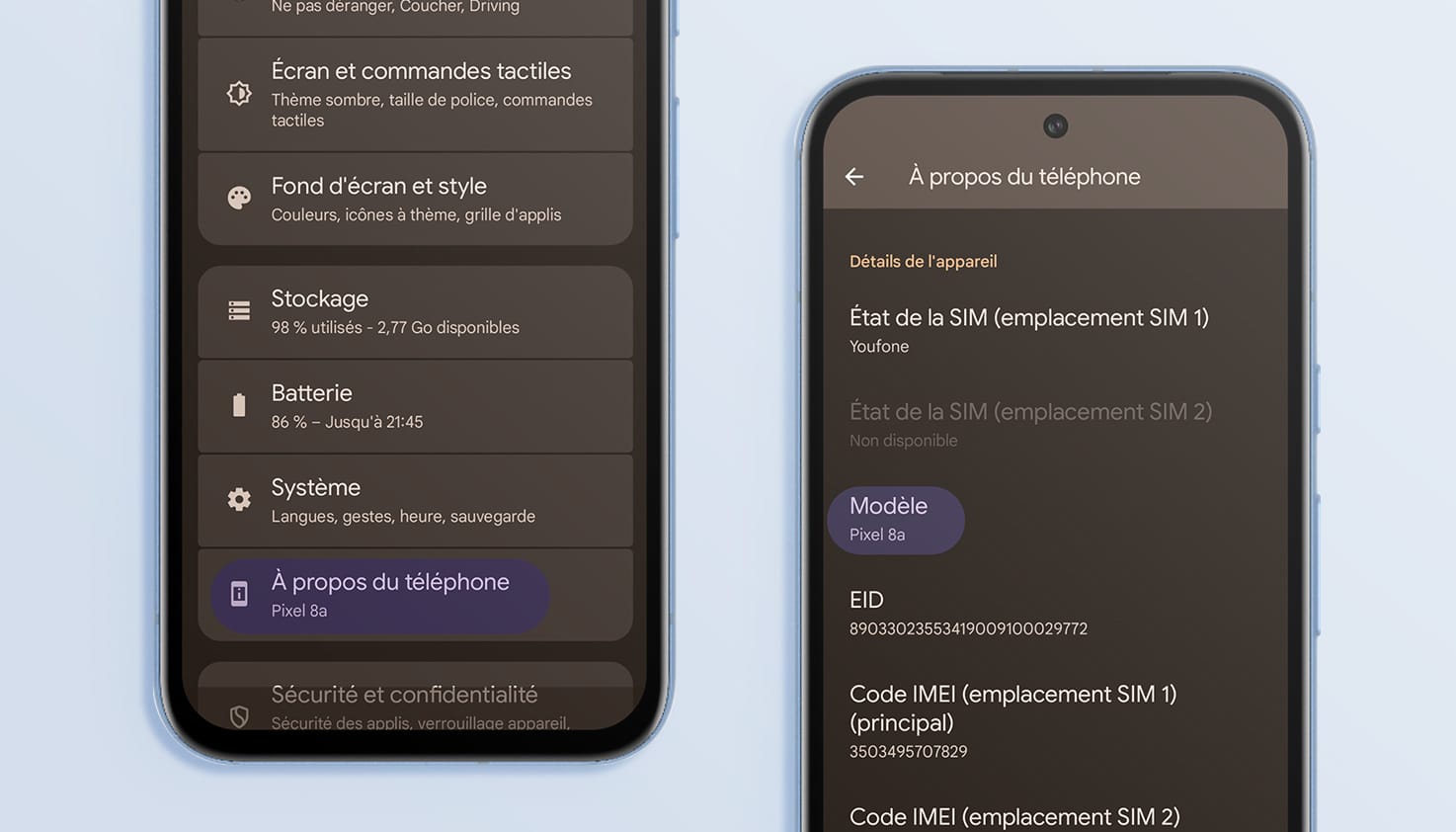
- Ouvrez l'application Paramètres sur votre téléphone Google.
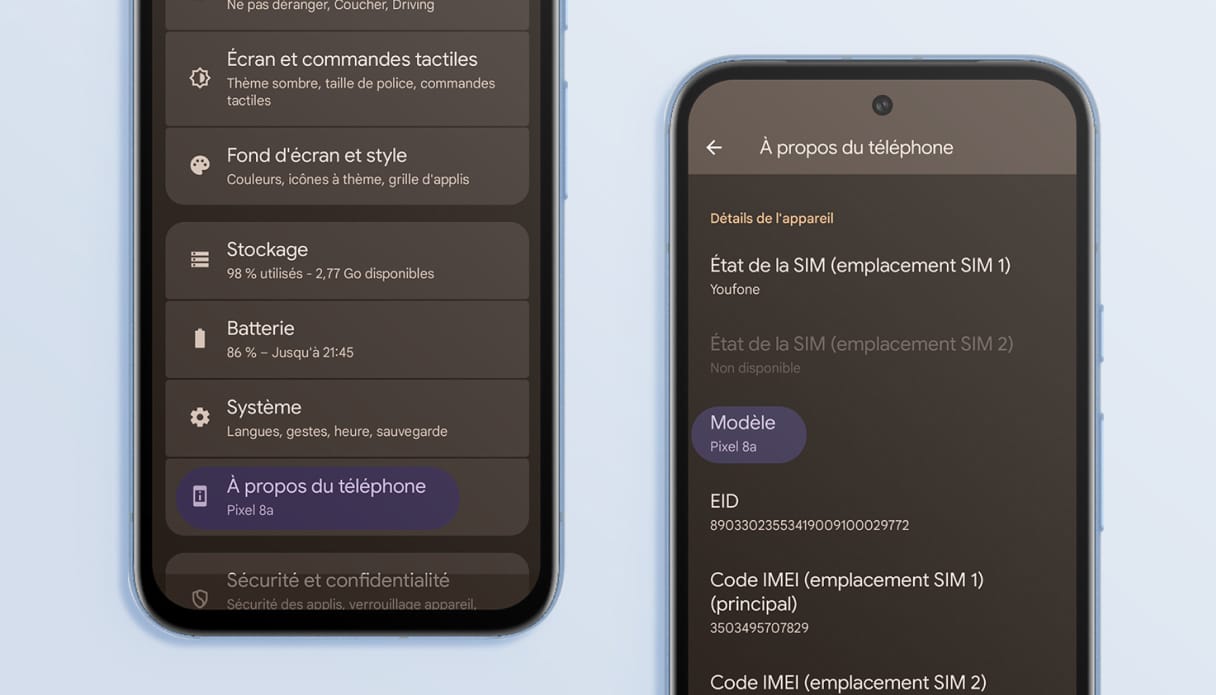
- Faites défiler vers le bas et appuyez sur À propos du téléphone.
- Recherchez la section Modèle ou Numéro de modèle.
- Voyez-vous le nom du modèle (par exemple, Pixel 8) ? Alors vous savez directement quel appareil vous avez.
- Voyez-vous seulement le numéro de modèle (G....) ? Recherchez-le alors dans la barre de recherche ci-dessous pour savoir quel appareil vous avez.
Quelle Google téléphone j'ai ?
À l'aide du numéro de modèle, vous pouvez facilement découvrir quel téléphone Google vous avez. Entrez le numéro de modèle dans la barre de recherche ci-dessous et votre appareil apparaîtra.
Entrez ici le numéro de modèle de votre téléphone Google :
| GLBW0, GL066 | Google Pixel 10 | 28-08-2025 | USB-C |
| G4QUR, GN4F5 | Google Pixel 10 Pro | 28-08-2025 | USB-C |
| GUL82 | Google Pixel 10 Pro XL | 28-08-2025 | USB-C |
| GU0NP | Google Pixel 10 Pro Fold | 09-10-2025 | USB-C |
| GE1GQ, G4H7L, GV0BP | Google Pixel 10a | 05-03-2026 | USB-C |
| G2YBB, GUR25, G1B60 | Google Pixel 9 | 2024 | USB-C |
| GR83Y, GEC77, GWVK6 | Google Pixel 9 Pro | 2024 | USB-C |
| GGX8B, GZC4K, GQ57S | Google Pixel 9 Pro XL | 2024 | USB-C |
| GGH2X, GC15S | Google Pixel 9 Pro Fold | 2024 | USB-C |
| GXQ96, GTF7P, G3Y12 | Google Pixel 9a | 2024 | USB-C |
| GKWS6, G9BQD, GA04851-US, GZPFO, GPJ41 | Google Pixel 8 | 2023 | USB-C |
| GC3VE, G1MNW | Google Pixel 8 Pro | 2023 | USB-C |
| GKV4X, G6GPR, G8HHN, G576D | Google Pixel 8a | 2024 | USB-C |
| GVU6C, GQML3, GO3Z5 | Google Pixel 7 | 2022 | USB-C |
| GP4BC, GE2AE, GFE4J | Google Pixel 7 Pro | 2022 | USB-C |
| GWKK3, GHL1X, G0DZQ, G82U8 | Google Pixel 7a | 2023 | USB-C |
| GB7N6, G9S9B16, G9S9B, GR1YH | Google Pixel 6 | 2021 | USB-C |
| GLUOG, G8VOU, GF5KQ | Google Pixel 6 Pro | 2021 | USB-C |
| GX7AS, GB62Z, G1AZG, GB17L | Google Pixel 6a | 2022 | USB-C |
| GD1YQ, GTT9Q, G5NZ6 | Google Pixel 5 | 2020 | USB-C |
| G1F8F, G4S1M | Google Pixel 5a 5G | 2021 | USB-C |
| G020M, G020I, GA01188-US, GA01187-US, GA01189-US, GA01191-US, GA01189-US | Google Pixel 4 | 2019 | USB-C |
| G020P, G020, GA01181-US, GA01182-US, GA01180-US | Google Pixel 4 XL | 2019 | USB-C |
| G025J, GA02099, G025N | Google Pixel 4a | 2020 | USB-C |
| GD1YQ, G025I, G025E, G025H, G6QU3 | Google Pixel 4a 5G | 2020 | USB-C |
| G013A | Google Pixel 3 | 2018 | USB-C |
| G013C | Google Pixel 3 XL | 2018 | USB-C |
| G020A, G020E, G020B, G020G, G020H | Google Pixel 3a | 2019 | USB-C |
| G011A | Google Pixel 2 | 2017 | USB-C |
| G011C | Google Pixel 2 XL | 2017 | USB-C |
| G013C | Google Pixel 3 XL | 2018 | USB-C |
Quel âge a mon téléphone Google ?
Dans la barre de recherche ci-dessus, vous trouverez, en plus du nom du modèle et du type de connexion, l'année d'introduction du téléphone. Cela vous donne une indication de l'âge de votre téléphone Google. Vous voulez savoir quand vous avez acheté votre smartphone Google ? Suivez les étapes ci-dessous :
- Allez dans l'application Paramètres de votre téléphone Google.
- Appuyez sur À propos du téléphone.
- Faites défiler vers le bas et appuyez sur IMEI.
- Entrez le numéro IMEI sur imeicheck.com
Le site web affiche une date d'expiration de la garantie estimée. Étant donné que les téléphones Google ont généralement une garantie d'un an, vous pouvez facilement déterminer quand vous avez acheté votre téléphone. Vous trouverez également le numéro IMEI de votre smartphone Google sur la boîte d'origine du téléphone.
Questions fréquemment posées sur les téléphones Google
Quelle est la différence entre un téléphone Google et un Pixel ?
'Pixel' est le nom de série des smartphones fabriqués par Google (la marque). Ainsi, lorsque vous avez un téléphone Google, vous avez en fait un Pixel. Le nom complet d'un téléphone Google est par exemple : Google Pixel 8.
Comment faire une capture d'écran sur Google Pixel ?
Faire une capture d'écran sur un Google Pixel est très simple : maintenez brièvement enfoncés les boutons marche/arrêt et volume bas, puis relâchez-les. Votre écran clignotera brièvement et vous verrez une miniature de la capture d'écran en bas à droite de l'écran. Votre capture d'écran est réussie !
Comment réinitialiser un Google Pixel ?
Avant de réinitialiser votre téléphone Google Pixel, nous vous recommandons de faire une sauvegarde de vos données. Ensuite, allez dans Paramètres > Système > Options de réinitialisation. Appuyez sur Effacer toutes les données ou Rétablir la configuration d'usine. Si vous avez défini un code PIN, un schéma ou un mot de passe, vous devez le saisir maintenant. Attendez que le processus soit terminé et votre téléphone Google redémarrera automatiquement.