

Régler le temps d'écran sur un appareil Android ou Apple
Régler le temps d'écran sur un appareil Android ou Apple
Dans un monde plein de smartphones, tablettes et ordinateurs portables, il peut être compliqué de gérer le temps d'écran, tant pour toi que pour tes enfants. Comment faire pour que le temps passé devant un écran ne devienne pas incontrôlable ? Heureusement, tu peux facilement régler ça en mettant des limites de temps d'écran. Dans ce guide, on te montre comment faire pour mieux contrôler le temps que tu passes devant un écran.

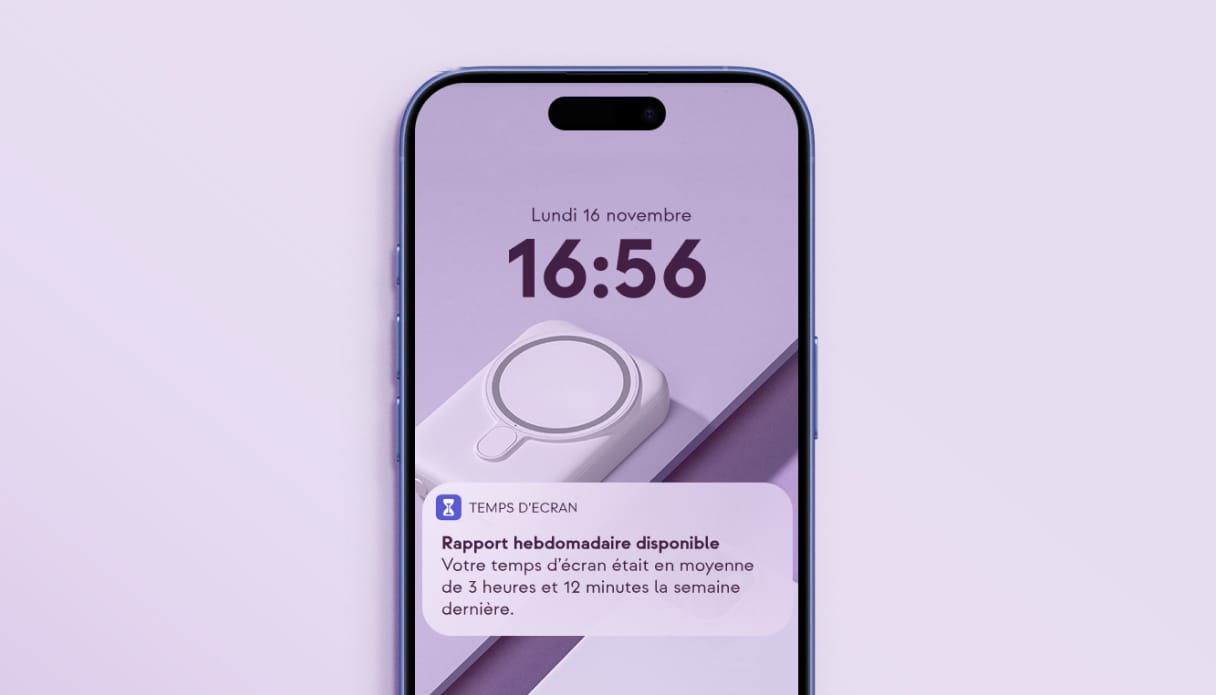
Définir le temps passé devant les écrans pour iOS (iPhone et iPad)
Tu penses avoir besoin d'une cure de désintoxication numérique ?
- Va dans Paramètres
- Fais défiler vers le bas et appuie sur Temps d'écran
- Clique sur Activité des applications et des sites web
- Appuie sur Activer l'activité des applications et des sites web
On comprend qu'il est difficile de réduire ton utilisation du téléphone, surtout si tu as un nouveau téléphone, comme l'iPhone 17 Pro Max, ou si tu passes sur un modèle Samsung comme le Samsung Galaxy S26, le Samsung Galaxy S26 Plus ou le Samsung Galaxy S26 Ultra. Mais tu as maintenant la possibilité de définir une limite quotidienne, de fixer des limites pour certaines applications ou d'activer une distance d'écran. Tu peux aussi définir des exceptions pour certaines applis, ce qui te permet d'y accéder à tout moment, peu importe la limite que tu as mise. Pour plus de sécurité, clique sur « Verrouiller les réglages de temps d'écran ». Pour ça, tu utilises un code d'accès pour protéger les réglages de temps d'écran.

Régler le temps d'écran pour Android (par exemple Samsung)
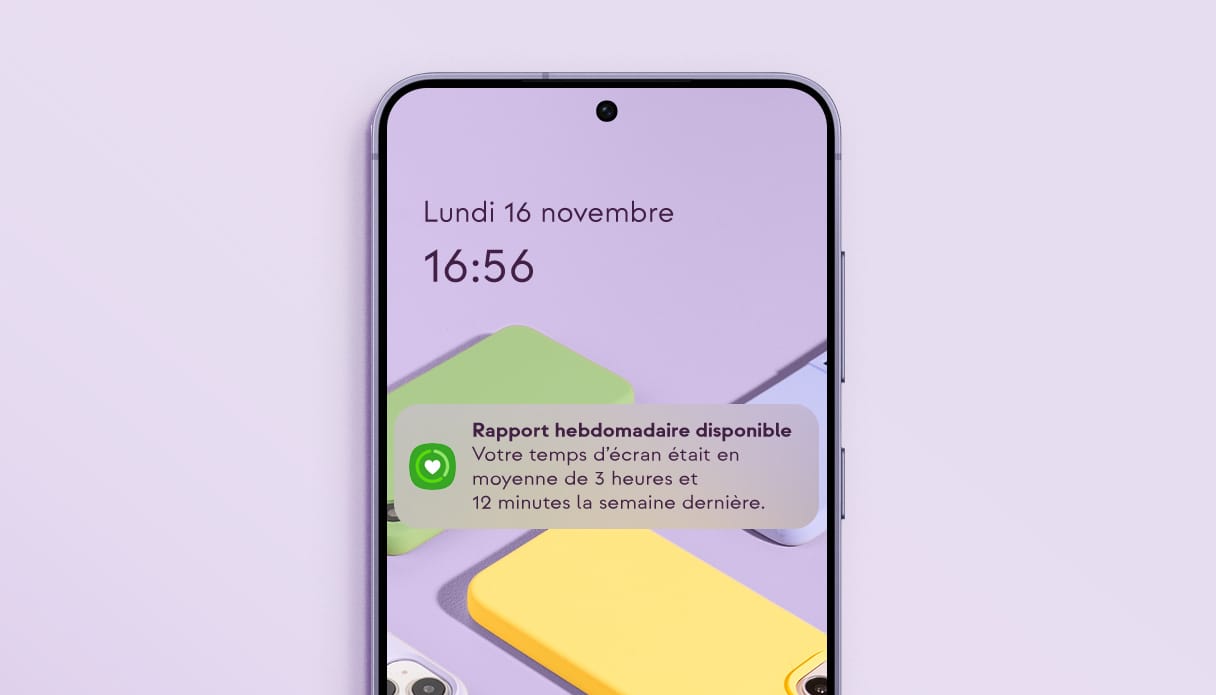
T'es surpris par ton temps d'écran ? Tu peux alors configurer le temps d'écran de ton Samsung ou d'un autre appareil Android.
- Va dans Paramètres
- Clique sur Bien-être numérique et contrôle parental
- Clique sur Tableau de bord
- Assure-toi que l'aperçu est sur temps d'écran
- Clique sur l'icône à côté de l'appli
- Configure ta limite de temps ici
Régler le temps d'écran pour MacOS (MacBook et iMac)
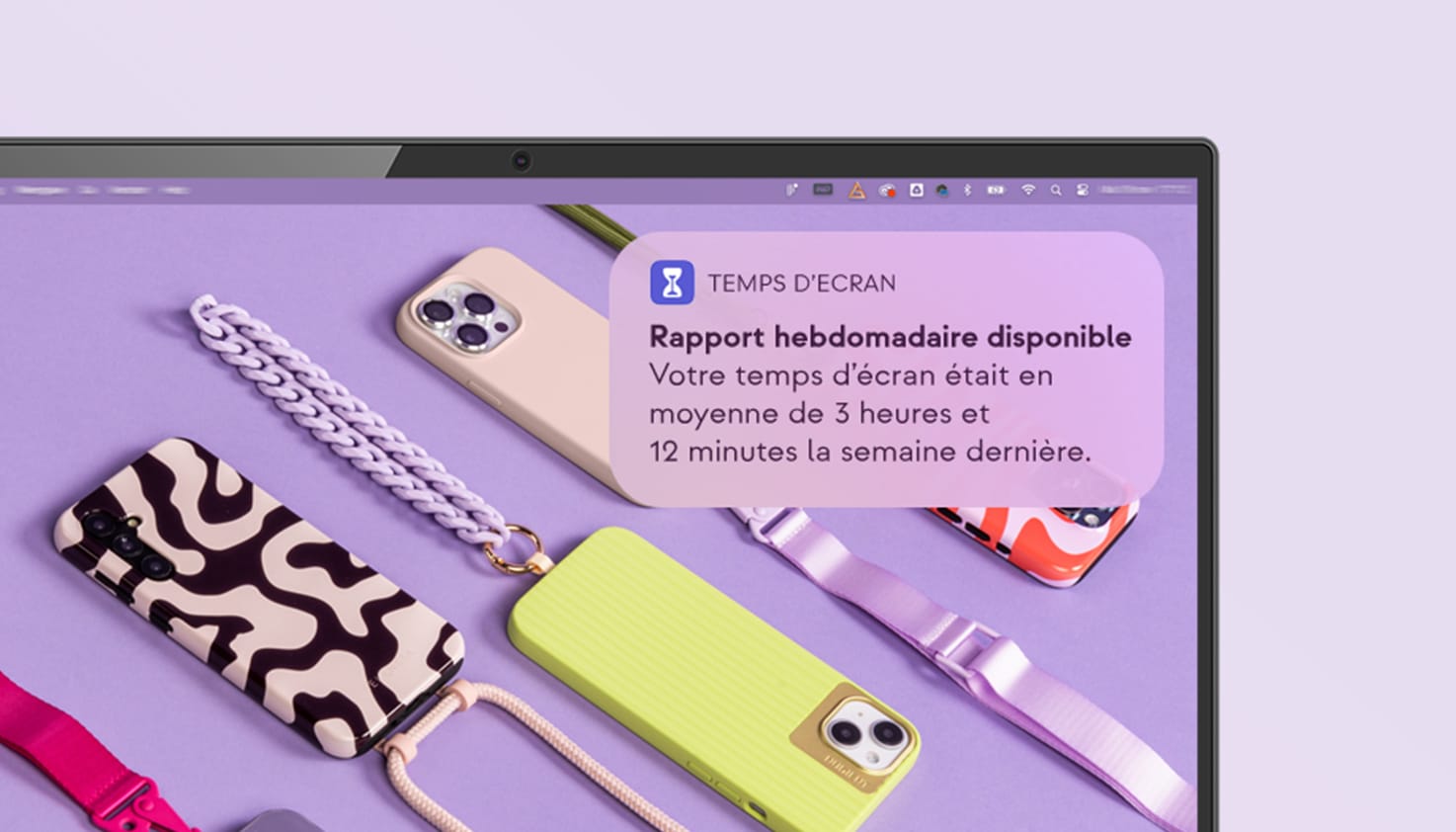
- Ouvre les Préférences Système
Clique sur le logo Apple en haut à gauche et choisis Préférences Système dans le menu. - Sélectionne le temps d'écran
Dans le menu des paramètres, fais défiler vers le bas et clique sur Temps d'écran. - Active le temps d'écran
Fais défiler vers le bas et active le temps d'écran en cliquant sur Activité des applications et des sites web. Tu peux maintenant accéder à tous les paramètres. - Définis les limites des applications
Clique sur Limites des applications. Ici, tu peux définir des limites de temps pour des applications ou des catégories spécifiques, comme les réseaux sociaux ou les jeux. - Définir des restrictions
Sous « Temps sans appareil », tu peux définir à quels moments certaines applications ou fonctionnalités sont bloquées, par exemple pendant que tu dors ou que tu étudies. - Utiliser un code d'accès
Tu veux éviter que les paramètres soient modifiés sans autorisation ? Dans ce cas, définis un code d'accès à 4 chiffres en sélectionnant « Verrouiller les réglages de l'écran ». - Consulter les rapports
Sous Activité des applications et des sites web, tu peux facilement voir combien de temps tu as passé sur ton Mac et dans quelles applications.

Configurer le temps d'écran pour les enfants
Ces étapes simples te permettent de contrôler le temps d'écran de ton enfant et de garantir un équilibre sain dans l'utilisation des écrans. Les étapes sont très similaires à celles pour configurer ton propre temps d'écran, mais les dernières étapes sont légèrement différentes pour les enfants.
Sur les appareils iOS (iPhone/iPad)
Sur les appareils iOS, ouvre Paramètres > Temps d'écran, active le temps d'écran pour la famille et choisis le compte de ton enfant. Tu peux y définir des limites d'applications et Downtime pour limiter l'utilisation de l'écran à certains moments.
Sur les appareils Android (par exemple, une tablette Samsung)
Sur les appareils Android, tu peux configurer le temps d'écran via Bien-être numérique et contrôle parental. Va dans Paramètres, active le contrôle parental et associe Google Family Link au compte de ton enfant. Ça te permet de définir des limites d'utilisation des applications et une heure de coucher, pour que tu puisses contrôler l'utilisation de l'écran.
Sur un ordinateur portable Windows
Sur un ordinateur portable Windows, tu peux régler le temps d'écran via Microsoft Family. Va dans Paramètres > Comptes > Gérer les paramètres familiaux en ligne, et ajoute le compte de ton enfant. Dans le tableau de bord Microsoft Family, tu peux gérer le temps d'écran par appareil, définir des limites quotidiennes et déterminer les heures spécifiques auxquelles l'appareil est accessible.
Configurer le temps d'écran : plus de temps à perdre !
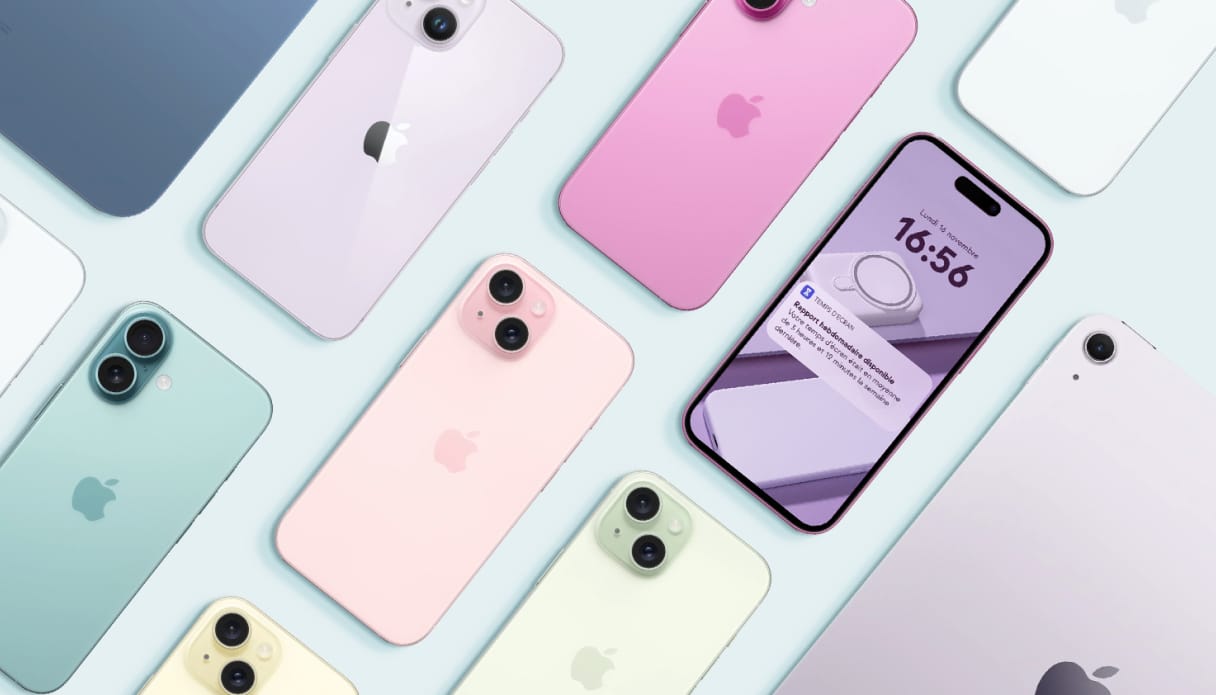
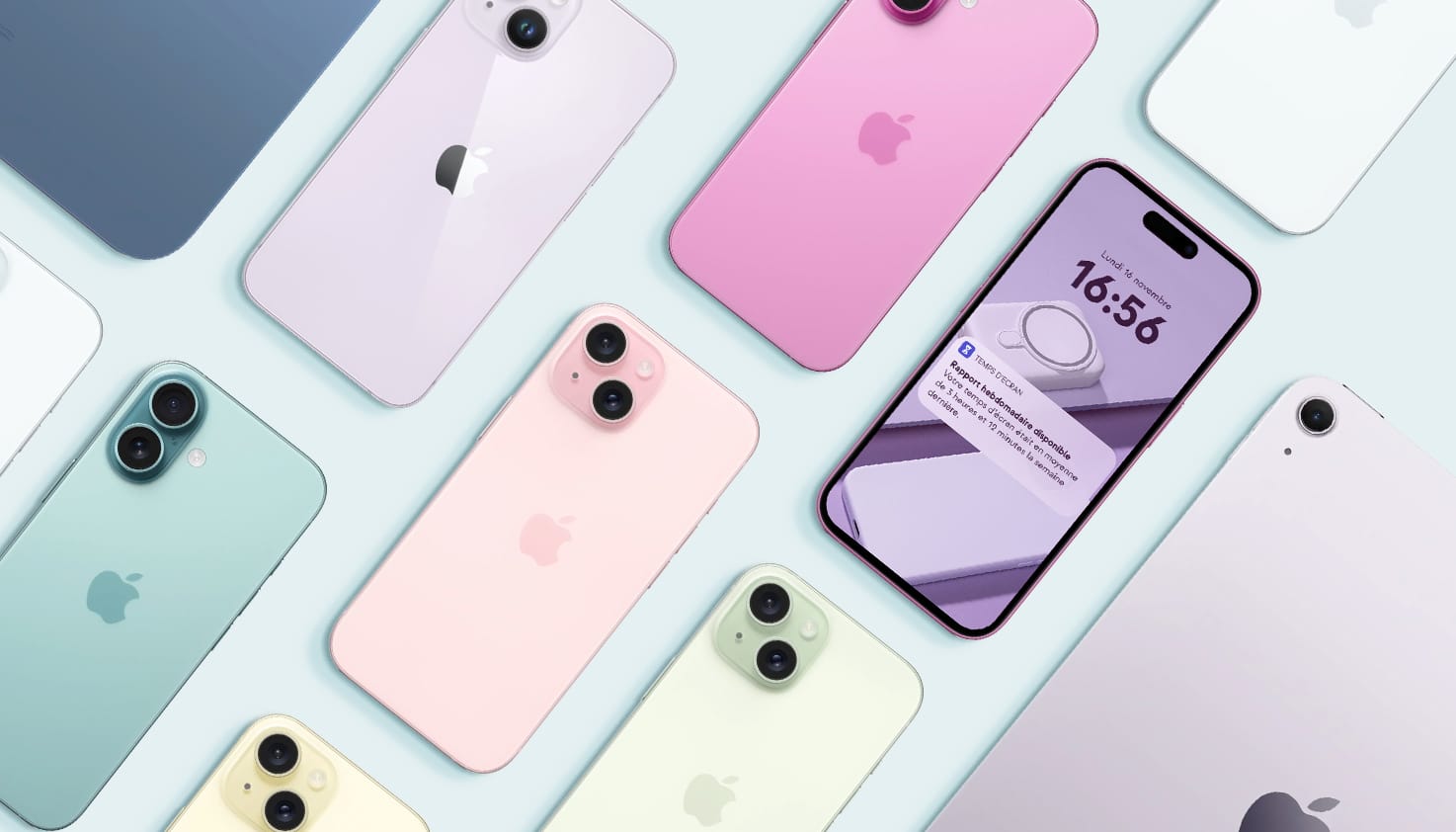

Tu as oublié ton code de temps d'écran sur ton iPhone ou ton iPad ?
Si tu as oublié le code de sécurité de ton temps d'écran sur ton iPhone ou ton iPad, suis ces étapes :
Tu as iOS 13.4 ou une version plus récente ? Alors, tu peux réinitialiser ton code de temps d'écran avec ton identifiant Apple. Va dans Paramètres > Temps d'écran. Clique sur Modifier le code de temps d'écran, puis sur Code de temps d'écran oublié ? Entre ton identifiant Apple et ton mot de passe pour réinitialiser le code.
Ton iPhone ou iPad a une version iOS plus ancienne ou pas d'identifiant Apple pour le temps d'écran ? Alors, réinitialise ton appareil aux paramètres d'usine. Avant de commencer, fais d'abord une sauvegarde de ton appareil via iCloud ou un ordinateur. Restaure l'appareil via Paramètres > Général > Réinitialiser > Effacer tout le contenu et les paramètres. Après la réinitialisation, tu peux restaurer ta sauvegarde. Attention : ne restaure pas la sauvegarde si ton code Screen Time s'y trouvait, car il serait alors réinitialisé.
Le temps d'écran de l'iPhone ou de l'iPad n'est pas correct
La fonction de temps d'écran de ton iPhone ne fonctionne pas correctement ? Essaie ce qui suit : redémarre ton iPhone. Vérifie s'il y a une mise à jour iOS via Paramètres > Général > Mise à jour logicielle. Ou réinitialise tous les paramètres via Paramètres > Général > Réinitialiser > Réinitialiser tous les paramètres. Ça n'efface aucune donnée, mais ça remet tout aux paramètres par défaut.
Ça ne marche pas ? Déconnecte-toi de ton identifiant Apple, reconnecte-toi et vérifie que le temps d'écran est bien réglé sur tous tes appareils Apple. Ça devrait remettre le temps d'écran en marche.
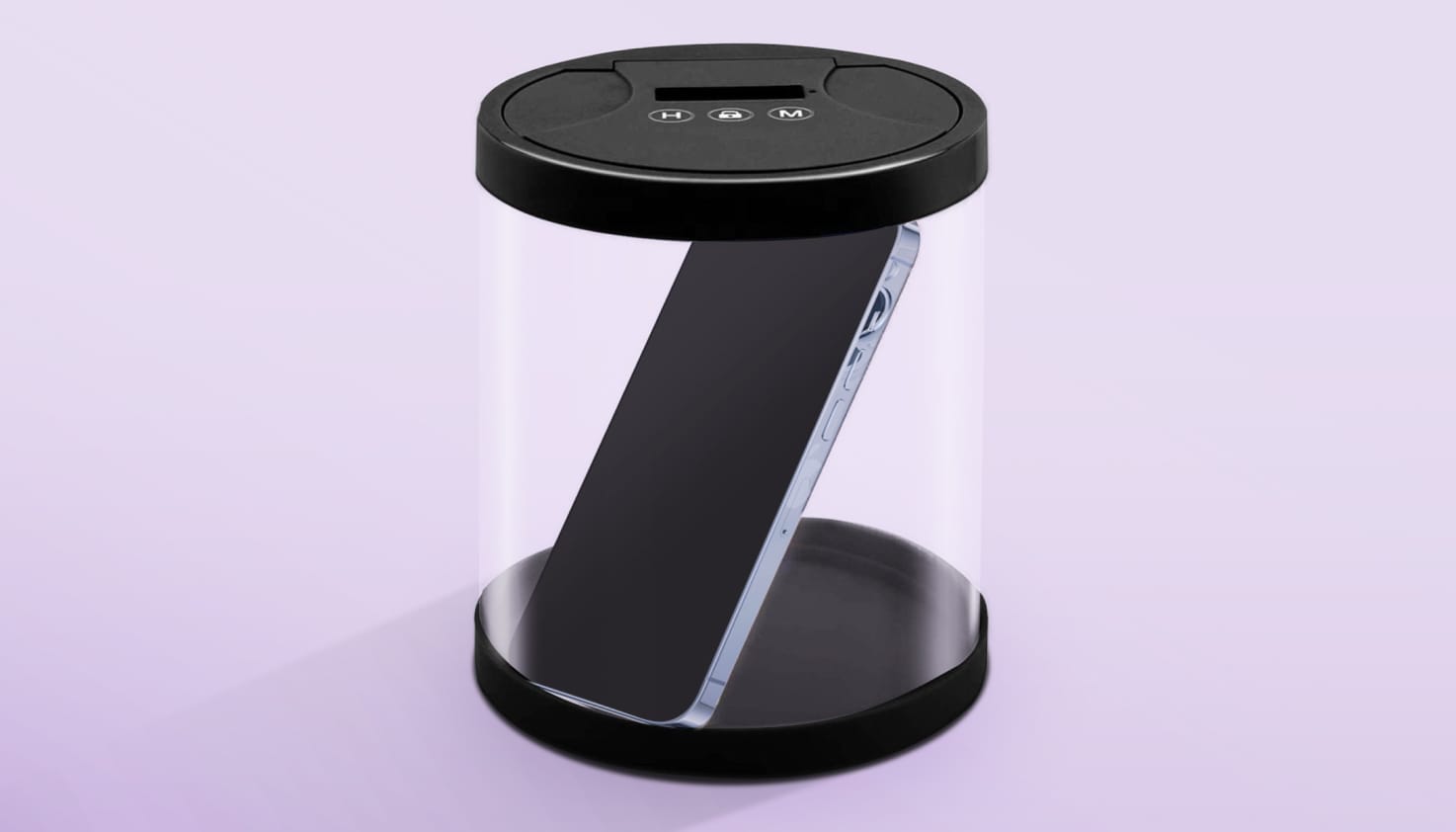
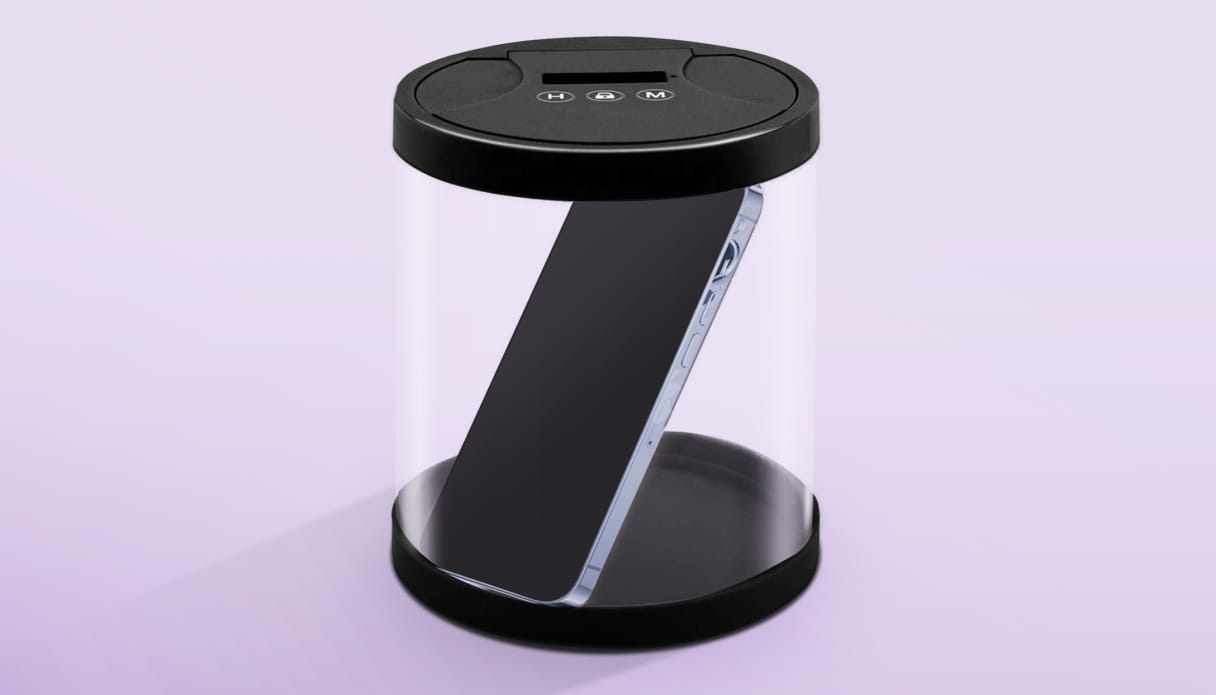
Les limites d'écran ne suffisent pas à réduire votre temps d'écran ? Dans ce cas, un coffre-fort pour téléphone peut être une bonne solution. Le coffre-fort pour téléphone imoshion avec serrure à minuterie vous aide, vous ou vos enfants, à vous éloigner un moment du téléphone. Outre les téléphones, d'autres sources de distraction telles que les manettes PlayStation peuvent également être rangées dans le coffre-fort. Attention : une fois le minuteur réglé, le coffre-fort ne peut pas être ouvert avant la fin du temps imparti.